Thema 22: Gesicht im Finger
Ein Gesicht lässt sich gut in einen Finger einsetzen, vor allem, wenn es ein Finger der Person ist, zu der das Gesicht gehört. Dann nämlich ist der Hautton identisch oder zumindest sehr ähnlich. Du benötigst für diese Aufgabe zwei Bilder, ein Bild deiner Hand mit den Fingern und ein Bild deines kompletten Gesichtes. Durch Ausschneiden und Radieren mit unscharfem Rand lässt sich das Gesicht übergangslos einfügen.

Aufgabe 1

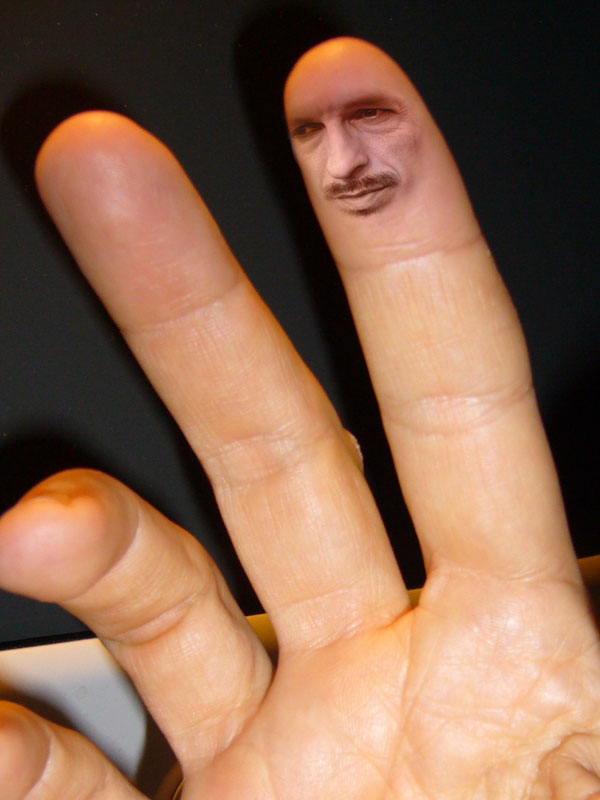
Aufgabe 1
- Erstelle eine neue Datei in Photoshop Elements mit der Größe 1200 x 800 Pixeln und speichere sie unter dem Namen fingerface.psd (also z.B. mueller_fingerface.psd im Laufwerk k:\) ab.
- Fotografiere deine Hand so, dass du deine Fingerkuppen sehen kannst. Wenn du beim Fotografieren sehr dicht an deine Hand heran gehen möchtest, verwende an der Kamera den Makro Modus (Symbol mit der Blume).
- Lass dein Gesicht von vorn fotografieren oder verwende ein geeignetes Foto von einer vorherigen Aufgabe.
- Setze die Hand oder einen Teil der Hand als Ebene 1 in dein Bild ein.
- Öffne das Bild mit deinem Gesicht und schneide dein Gesicht aus.
- Füge das Gesicht als Ebene 2 in dein Bild ein.
- Passe die Größe des Gesichtes an die des Fingers an, in den du es einsetzen willst.
- Wähle den Radiergummi und dort einen Pinsel mit weichem Rand.
- Je nach Notwendigkeit passe die Radiergummigröße an und Verändere die Deckkraft des Radiergummi.
- Zum Schluss kannst du noch etwas tricksen, indem du die Deckkraft der Ebene 2 leicht reduzierst.
- Dann sollte alles passen. Speichern und fertig.
- Fotografiere deine Arme (es reichen die Unterarme/ Arme ab den Ellenbogen!) vor einem einfarbigen Hintergrund für leichtes Ausschneiden und setze sie an den Finger an.
- Verfahre wie oben beschrieben.
- Speichere das Bild unter dem Namen fingerface2.psd (also z.B. mueller_fingerface2.psd im Laufwerk k:\) ab.
- Fertig

posted by Donald Townsend at 9:48 PM


0 Comments:
Post a Comment
<< Home