Monday, May 29, 2006

Thema 23: WM 06 an der KAS

An der KAS soll es eine Aktion im Rahmen der Fußballweltmeisterschaft geben. Dazu benötigen wir Plakate. Die Plakate sollen aufgehängt werden, kurz bevor es los geht.
Die wichtigsten Daten: 09.06.2006 - 23.06.2006; Hauptschule sucht "ihre" Weltmeister. Teilnehmen kann jeder Schüler der KAS. Aktionen täglich im genannten Zeitraum in erster und zweiter Pause. WM Stand mit Infowand. Verlosung täglich in der 6. Stunde mit anschließender Bekanntgabe des Gewinners.
Aktionen: Tipprunden zu dem Deutschland - Vorrundenspielen, WM-Quiz Präsentation aller vorhandenen Trikots, Fußball - Tests (Dribbel Künstler, Kopf - Sache, Ronaldo etc. ), Spiel HS - RS, Abschlussaktion beim KAS Lauf (letzter Schultag).

Weitere Informationen findest du auf KASnews.

Aufgabe 1

  1. Gestalte mit Hilfe der vorgegebenen Informationen ein Plakat in Farbe, welches ausgedruckt in der Schule aufgehängt werden kann.
  2. Wähle zur Gestaltung die wichtigsten Informationen von oben aus. Bildmaterial kannst du der Homepage und dem Internet sonst entnehmen (z.B. offizielle WM Logos).
  3. Das Plakat sollte etwas DinA4 Größe haben (29 x 21 cm).
  4. Achte bei der Gestaltung auf Lesbarkeit und darauf, dass es ins Auge fällt.
  5. Speichere das Plakat im Laufwerk k:\ unter dem Namen wmplakat.psd ab (also z.B. mueller_wmplakat.psd)
  6. Einen Ausdruck mit deinem Namen auf der Rückseite gibst du bitte beim Lehrer ab.
Aufgabe 2

  1. Gestalte eine passende Einladung zum Ereignis für die Presse, die man ausdrucken und verschicken oder mailen kann.
  2. Es soll komplett anders aussehen als das Plakat und muss auch andere Informationen enthalten, z.B. die Adresse der Schule und Kontaktdaten (findet ihr auf der Homepage der KAS unter Kontakt)
  3. Speichere die Einladung für die Presse im Laufwerk k:\ unter dem Namen wmeinladung.psd ab (also z.B. mueller_wmeinladung.psd)
Aufgabe 3
  1. Gestalte eine passende Eintrittskarte zum großen Fußballspiel HS - RS.
  2. Die Karte muss eine Seite zum Abreißen haben für die Entwertung. Da wir bisher kein festest Datum für das Spiel haben, nehmen wir mal Dienstag, 20.06.06 an. Das Spiel wird am Sportplatz stattfinden. Die Karte beinhaltet gleichzeitig ein Gutschein für eine kostenlose 0,33 l Flasche Coca Cola (keine Schleichwerbung! und rein erfunden!), der von der anderen Seite der Karte abgerissen werden kann.
  3. Speichere die Eintrittskarte im Laufwerk k:\ unter dem Namen wmkarte.psd ab (also z.B. mueller_wmkarte.psd)

Saturday, May 13, 2006

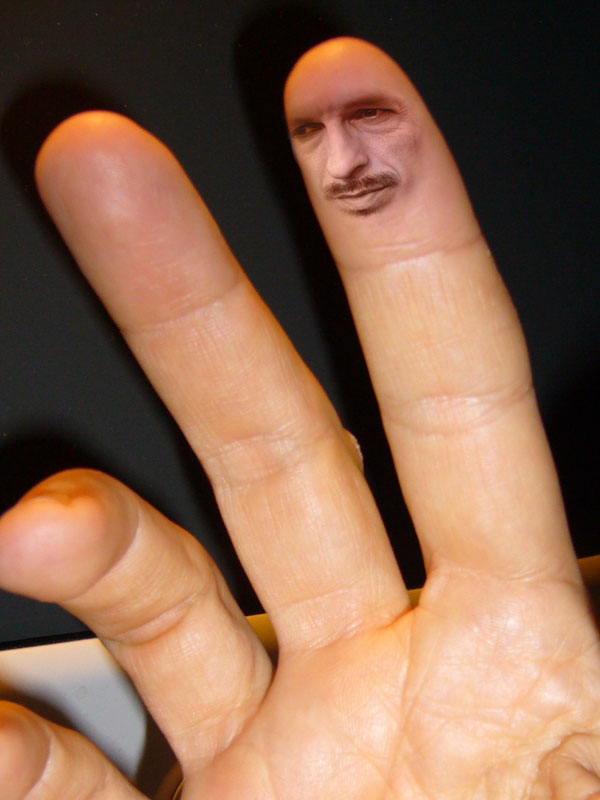
Thema 22: Gesicht im Finger

Ein Gesicht lässt sich gut in einen Finger einsetzen, vor allem, wenn es ein Finger der Person ist, zu der das Gesicht gehört. Dann nämlich ist der Hautton identisch oder zumindest sehr ähnlich. Du benötigst für diese Aufgabe zwei Bilder, ein Bild deiner Hand mit den Fingern und ein Bild deines kompletten Gesichtes. Durch Ausschneiden und Radieren mit unscharfem Rand lässt sich das Gesicht übergangslos einfügen.


Aufgabe 1

  1. Erstelle eine neue Datei in Photoshop Elements mit der Größe 1200 x 800 Pixeln und speichere sie unter dem Namen fingerface.psd (also z.B. mueller_fingerface.psd im Laufwerk k:\) ab.
  2. Fotografiere deine Hand so, dass du deine Fingerkuppen sehen kannst. Wenn du beim Fotografieren sehr dicht an deine Hand heran gehen möchtest, verwende an der Kamera den Makro Modus (Symbol mit der Blume).
  3. Lass dein Gesicht von vorn fotografieren oder verwende ein geeignetes Foto von einer vorherigen Aufgabe.
  4. Setze die Hand oder einen Teil der Hand als Ebene 1 in dein Bild ein.
  5. Öffne das Bild mit deinem Gesicht und schneide dein Gesicht aus.
  6. Füge das Gesicht als Ebene 2 in dein Bild ein.
  7. Passe die Größe des Gesichtes an die des Fingers an, in den du es einsetzen willst.
  8. Wähle den Radiergummi und dort einen Pinsel mit weichem Rand.
  9. Je nach Notwendigkeit passe die Radiergummigröße an und Verändere die Deckkraft des Radiergummi.
  10. Zum Schluss kannst du noch etwas tricksen, indem du die Deckkraft der Ebene 2 leicht reduzierst.
  11. Dann sollte alles passen. Speichern und fertig.
Aufgabe 2

  1. Fotografiere deine Arme (es reichen die Unterarme/ Arme ab den Ellenbogen!) vor einem einfarbigen Hintergrund für leichtes Ausschneiden und setze sie an den Finger an.
  2. Verfahre wie oben beschrieben.
  3. Speichere das Bild unter dem Namen fingerface2.psd (also z.B. mueller_fingerface2.psd im Laufwerk k:\) ab.
  4. Fertig

Monday, May 01, 2006

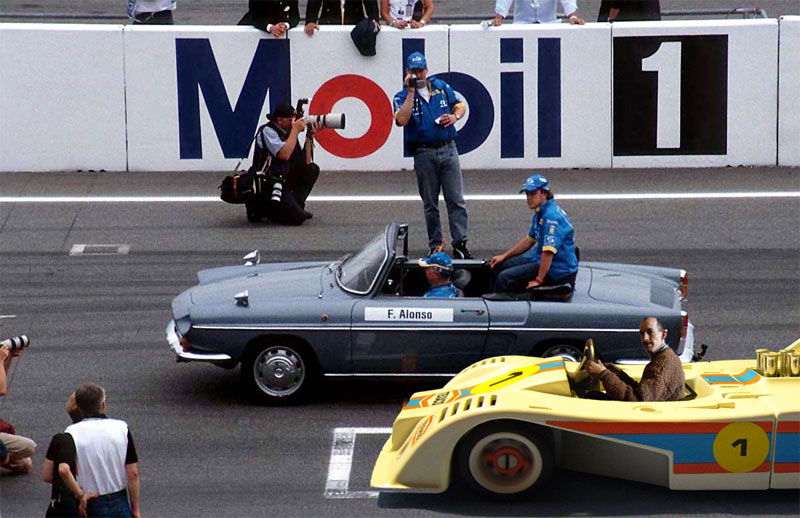
Thema 21: Rennfahrer mit Playmobil

In der letzten Aufgabe hast du quasi die Realität verändert, indem du dich verdoppelt hast. Im dieser Aufgabe geht es darum, dass du dich in einen Rennwagen setzt und mit diesem Rennwagen in ein Bild einfügst, so dass man glauben könnte, du fährst in dem Rennen mit.
Die drei Beispiele zeigen, dass interessante Bilder herauskommen können. Für die Aufgabe erhältst du zwei Rennwagen, die bereits freigestellt sind. Du benötigst lediglich ein passendes Foto von dir, welches anzufertigen ist, und ein Bild von einem Rennen.


Aufgabe 1

Rennenanimiert

  1. Öffne die Datei mit dem Rennwagen (rennwagen_frei.psd oder rennwagen2_frei.psd), die du in deinem Laufwerk k:\ findest und speichere sie unter dem Namen rennen.psd ab (also mueller_rennen.psd)
  2. Schau dir den Rennwagen genau an und achte dabei auf die Perspektive. Wie musst du aufgenommen sein, so dass du in den Rennwagen passt?
  3. Suche dir jemanden, der das Foto macht und lass dir drei Fotos machen (vor blauem oder weißem, einfarbigem Hintergrund!), die leicht von einander abweichen, so dass du mindestens eines hast, das passt.
  4. Stelle dich im Foto frei und setze dich dann in den Rennwagen ein, indem du die Größe anpasst und ausreichend wegradierst. Wenn du die Ebene, in der sich dein Bild befindet, etwas transparent stellst (Deckkraft reduzieren), dann kannst du leichter sehen, wo du radieren musst.
  5. Suche dir im Internet ein Bild aus der Formel 1 oder ähnlich in ausreichender Größe (ca. 1200 x 900 Pixel) und passe dieses als Hintergrund ein.
  6. Falls erforderlich passe die Beleuchtung in der Ebene mit dem Rennwagen und dir an (Überarbeiten > Beleuchtung anpassen)
  7. Speichern und fertig.